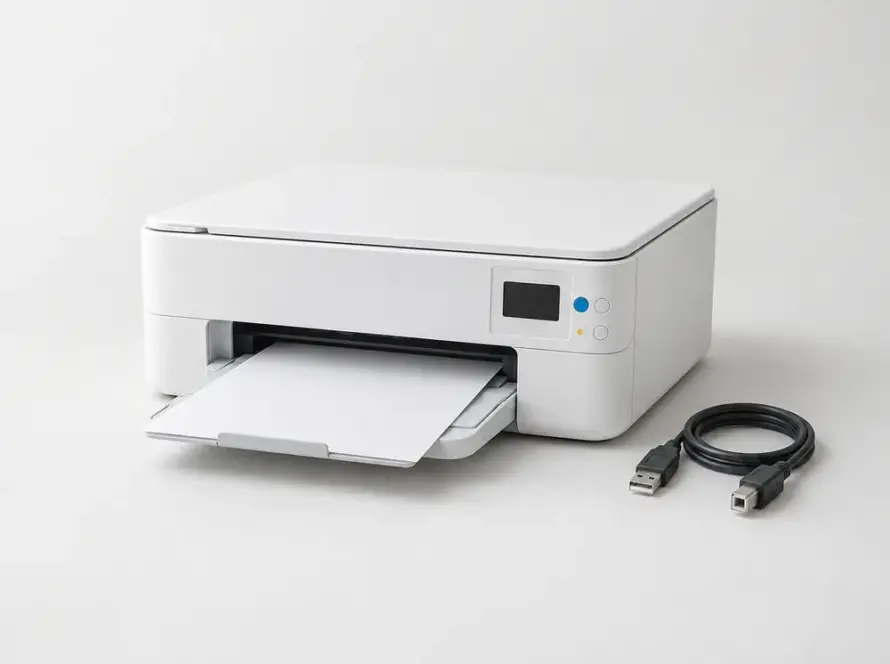

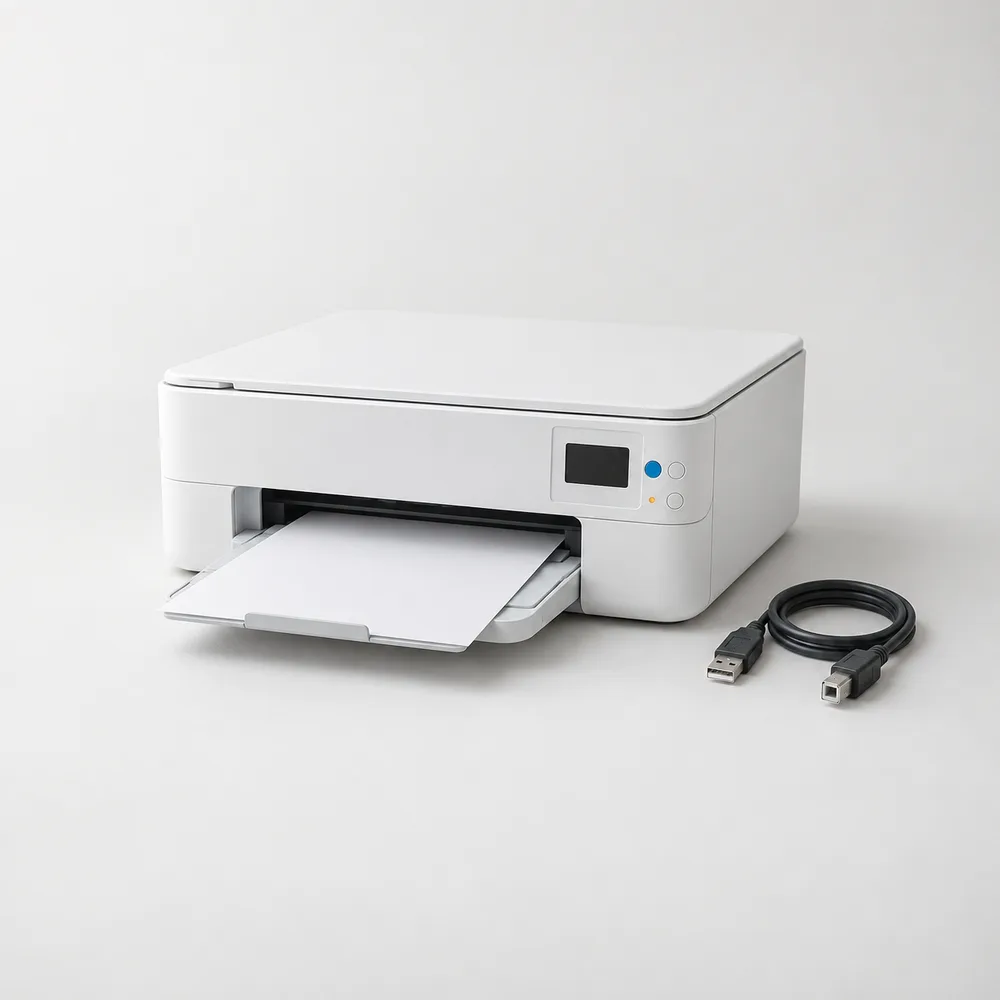
Hvis Windows foreslår den forkerte printer, kan du vælge en fast standardprinter i Indstillinger. Start med printervalget, før du forsøger at geninstallere noget.
1. Vælg den printer, du normalt bruger
Åbn Start → Indstillinger → Bluetooth og enheder → Printere og scannere. Slå Lad Windows administrere min standardprinter fra. Vælg derefter din foretrukne printer på listen, og tryk Angiv som standard. Kontrollér, at status ved printerens navn nu viser, at den er standard.
Mangler knappen, så gå tilbage og kontrollér, at Windows' automatiske printervalg er slået fra.
2. Forstå hvorfor valget kan skifte
Med automatisk printervalg slået til bruger Windows den senest anvendte printer som standard. På en bærbar kan valget også ændre sig, når du skifter sted. Det kan være praktisk mellem hjem og kontor, men vælg den faste indstilling, hvis du ønsker samme udgangspunkt hver gang.
Kontrollér stadig printerens navn i programmets udskriftsvindue, før du sender dokumentet afsted.
3. Se hvilken kø dit dokument ligger i
Er dokumentet allerede sendt til udskrivning, kan du undersøge køen for den printer, du mistænker, at du valgte. Åbn printerlisten i Indstillinger, vælg printeren, og åbn dens udskriftskø. Her vises de job, der venter på at blive udskrevet.
I køvinduets printermenu kan du kontrollere, hvilken printer du ser på. En tom kø fortæller kun, at der ikke vises ventende job dér. Den er ikke en bekræftelse på, at papiret er kommet ud. Undgå at trykke på udskriv gentagne gange, mens du undersøger det.
4. Hvis printeren mangler på listen
Standardvalget kræver, at printeren er tilføjet i Windows. Tjek, at den er tændt. Ved USB skal forbindelsen til pc'en være på plads; ved netværksprint skal printer og pc kunne nå hinanden på det relevante netværk. I printerlisten kan du vælge Tilføj enhed og se, om Windows finder den.
Har du brug for hjælp, så fortæl mig printerens model, om du bruger USB eller netværk, og hvad der sker, når du forsøger at udskrive. Du kan også læse vores generelle guide om printere og eksterne enheder blandt kilderne nedenfor.
Hilsen Michael fra Midtjysk IT-support.
Kilder
- Microsoft Support: Angiv en standardprinter i Windows (tilgået 2026-11-23)
- Microsoft Support: Få vist en printers udskriftskø i Windows (tilgået 2026-11-23)
- Microsoft Support: Tilføj eller installér en printer i Windows (tilgået 2026-11-23)
- MITS: Generel guide om printere, scannere og eksterne enheder (tilgået 2026-11-23)
Brug for hjælp til opgaven?
Midtjysk IT-support hjælper med fejlfinding, opsætning og reparation. Opgave, pris og fremgangsmåde aftales, før arbejdet begynder.