
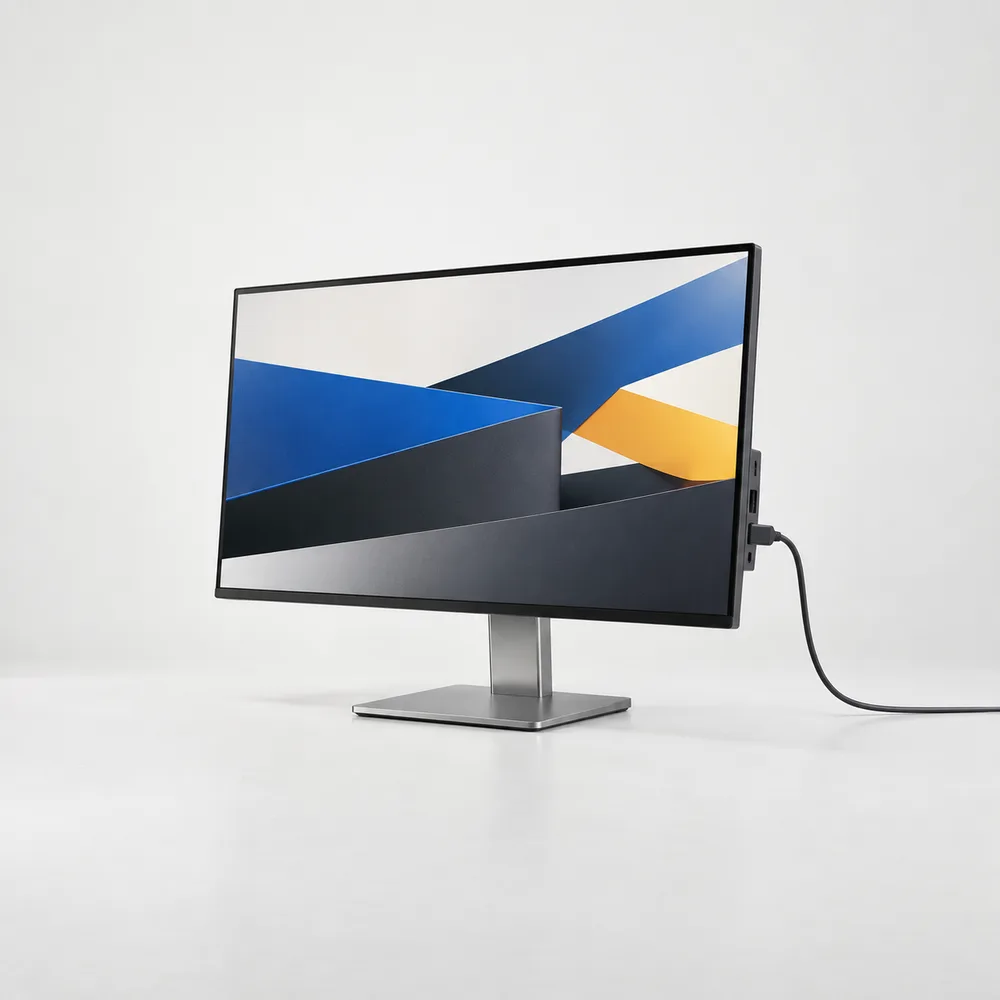
Hvis din eksterne skærm ikke viser billede via USB-C, skal du først kontrollere porten, kablet og skærmens understøttede forbindelser. At computeren oplader gennem kablet, er ikke i sig selv bevis på, at forbindelsen også kan overføre video. Her er en praktisk rækkefølge til en Windows 11-pc hjemme eller på det lille kontor.
USB-C-stikket fortæller ikke hele historien
USB-C beskriver en stiktype. Dataoverførsel, opladning og skærmbillede er forskellige egenskaber, som skal være understøttet af det konkrete udstyr. USB-IF skelner derfor mellem USB-C, USB-datahastigheder og USB Power Delivery.
Ved en skærmforbindelse med DisplayPort Alt Mode bruger udstyret USB-C-forbindelsen til at overføre videosignalet. Det kræver en egnet port og et passende kabel eller en adapter. Guiden tager udgangspunkt i denne type direkte skærmforbindelse; særlige dockingløsninger med egen grafiksoftware kan have andre krav.
1. Find computerens port med videoudgang
Slå den præcise computermodel op i producentens manual. Se efter DisplayPort over USB-C eller DisplayPort Alt Mode ved den port, du bruger. Et DisplayPort-symbol kan hjælpe, men brug manualen til at afklare funktionen.
Har computeren flere USB-C-porte, så kontrollér beskrivelsen af hver port. VESA oplyser, at en valgt port uden DisplayPort-understøttelse ikke kan levere et DisplayPort-billede. En adapter ændrer ikke i sig selv den egenskab ved porten.
2. Kontrollér kablets videofunktion
Et kabel, der oplader en telefon eller overfører filer, er ikke automatisk egnet til skærmbrug. USB-IF beskriver eksempelvis USB 2.0-kabler med USB-C-stik, som kan understøtte strømforsyning, men ikke Alt Mode.
Find kablets model eller emballage, og kontrollér den angivne skærmunderstøttelse. Brug gerne skærmens eller dockens medfølgende, anbefalede kabel. Se efter dokumentation for den ønskede opløsning og opdateringshastighed.
Watt og video er to forskellige oplysninger. Et wattmærke angiver kablets effektkapacitet; det er ikke alene dokumentation for, at kablet kan overføre et skærmbillede.
3. Test én skærm direkte på computeren
Start med én ekstern skærm og færrest mulige mellemled. Frakobl en eventuel dock og unødvendige adaptere, hvis udstyret tillader en direkte, understøttet forbindelse. Kontrollér, at stikkene sidder fast.
Tænd skærmen, og vælg den indgang, kablet faktisk er tilsluttet, i skærmens menu. Navnet kan eksempelvis være USB-C, DisplayPort eller HDMI. Følg skærmens manual, hvis indgangene er uklare.
Tryk Windows-tast + P, og vælg Udvid, når du vil bruge skærmen som ekstra arbejdsområde. Prøv derefter et andet kabel med dokumenteret videounderstøttelse eller skærmen på en anden kompatibel computer. Ændr én ting ad gangen, så resultatet bliver brugbart.
4. Undersøg opladning særskilt
Kommer der billede, men oplader computeren langsomt eller slet ikke, skal strømforsyningen vurderes særskilt. Microsoft beskriver, at computer, oplader og kabel skal understøtte de nødvendige strømkrav.
En skærm eller dock leverer ikke nødvendigvis den strøm, din bærbare kræver. Sammenhold producenternes oplysninger, og brug computerens medfølgende strømforsyning som anvist under fejlsøgningen. En opladningsfejl og en manglende videoforbindelse behøver ikke have samme årsag.
Gem disse oplysninger, hvis du får brug for hjælp
Notér computerens og skærmens præcise modeller, hvilken port du bruger, samt kabel- og eventuel dockmodel. Skriv også, om opladning virker, og om der kommer en konkret Windows-besked. Beskriv, om forbindelsen tidligere har virket, og hvad du allerede har prøvet.
Det gør det lettere at afklare, om problemet ligger i understøttelsen, forbindelsen eller en fejl. Få kompatibiliteten undersøgt, før du udskifter udstyr på mistanke.
Jeg hjælper gerne med at få overblik over din skærmopsætning. Kontakt Michael fra Midtjysk IT-support på support@mits.dk eller +45 25 96 66 69. Besøg aftales på forhånd.
Den korte tjekliste
Kontrollér portens videofunktion i manualen. Kontrollér kablets skærmunderstøttelse. Vælg korrekt skærmindgang. Test én skærm direkte og brug Windows-tast + P. Vurder opladning som et særskilt punkt.
Guiden og primærkilderne er kontrolleret den 19. oktober 2026.
Hilsen Michael fra MITS.
Læs også om skærmens opdateringshastighed
Kilder
- USB-IF: USB-C, data og strøm er forskellige egenskaber (tilgået 2026-10-19)
- VESA/DisplayPort: Spørgsmål og svar om DisplayPort over USB-C (tilgået 2026-10-19)
- USB-IF: Kablers mærkning af effekt og datahastighed (tilgået 2026-10-19)
- Microsoft: Løs problemer med USB-C i Windows (tilgået 2026-10-19)
- Microsoft: Fejlfinding af eksterne skærmforbindelser i Windows (tilgået 2026-10-19)
- Microsoft: Kontrollér skærmens videoindgang ved tilslutning af Surface (tilgået 2026-10-19)
Brug for hjælp til opgaven?
Midtjysk IT-support hjælper med fejlfinding, opsætning og reparation. Opgave, pris og fremgangsmåde aftales, før arbejdet begynder.