
Windows 11 Home og Pro version 24H2 nåede slutningen af deres opdateringsperiode den 13. oktober 2026. Det gælder den bestemte version, ikke hele Windows 11. Her får du et roligt første skridt: Find din udgave, forbered en sikkerhedskopi, og se, hvad Windows Update tilbyder din computer.
Status 17. oktober 2026: Fristen for Home og Pro 24H2 er passeret. Kontrollér versionen og dine muligheder for at komme videre til en understøttet udgave. Se Microsofts aktuelle status for Windows 11 24H2.
Hvilke Windows 11-computere er berørt?
Microsoft angiver den 13. oktober 2026 som sidste opdateringsdato for 24H2 Home, Pro, Pro Education og Pro for Workstations. De almindelige Enterprise- og Education-udgaver af 24H2 har frist den 12. oktober 2027. LTSC-udgaver har særskilte tidsplaner.
Pro Education er altså ikke det samme som Education. En arbejdscomputer bør vurderes ud fra det fulde udgavenavn og virksomhedens opdateringsplan.
1. Find både version og udgave
Åbn Start, skriv winver, og tryk Enter. Notér versionsbetegnelsen, eksempelvis 24H2. Åbn også Indstillinger > System > Om, og læs Udgave og Version under Windows-specifikationer.
Gem oplysningerne i en kort note. Så kan du beskrive situationen præcist, hvis du får brug for hjælp. Det er mere brugbart end blot at sige, at computeren har Windows 11.
2. Gør dine filer klar før et versionsskift
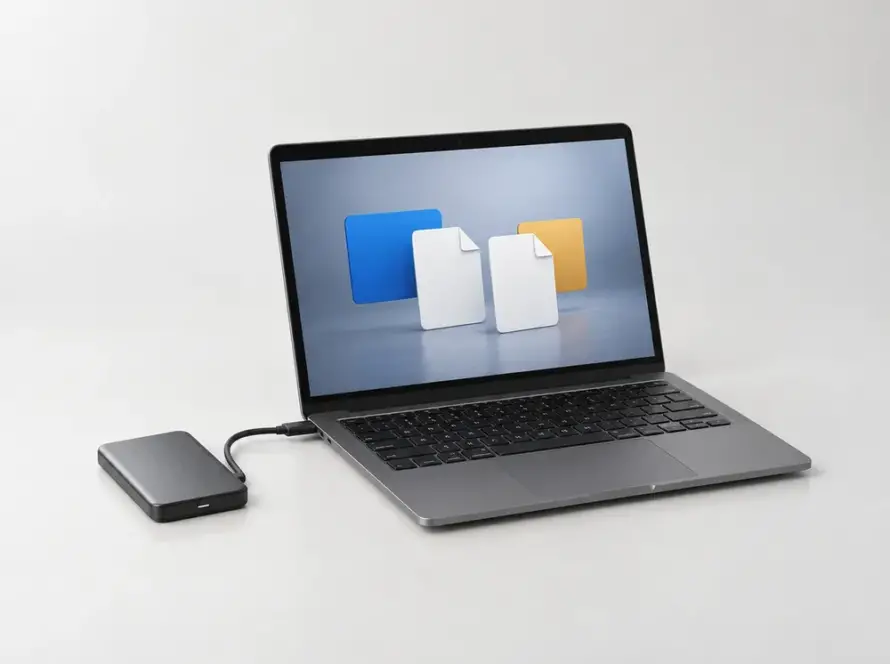
Tag en aktuel kopi af vigtige dokumenter, billeder og andre filer. Kontrollér også, at du kan åbne et par af filerne fra kopien. En sikkerhedskopi er først rigtig nyttig, når du ved, hvor den ligger, og hvordan du får adgang til den.
Tilslut strømforsyningen på en bærbar, sørg for internetforbindelse, og følg Windows' besked om ledig plads. Gem dit arbejde før en genstart. På en arbejdscomputer skal du følge virksomhedens aftaler om backup og opdatering.
3. Kontrollér adgangen til BitLocker-nøglen
Hvis drevet bruger BitLocker eller enhedskryptering, bør du vide, hvor gendannelsesnøglen er gemt. En almindelig opdatering beder ikke nødvendigvis om den; kontrollen er en forberedelse.
Nøglen består af 48 cifre. Den kan være gemt på en Microsoft-konto, hos arbejdspladsen eller på den konto, som blev brugt ved opsætningen. Microsofts officielle vejledning hjælper dig med at finde den. Microsoft kan ikke genskabe en mistet nøgle.
Del ikke nøglen i en offentlig kommentar eller almindelig supportbeskrivelse.
4. Brug Windows Update og kontrollér resultatet
Gå til Start > Indstillinger > Windows Update > Søg efter opdateringer. Hvis en nyere Windows 11-version bliver tilbudt, så læs beskeden og følg vejledningen. Afslut de genstarter, Windows beder om.
Kontrollér bagefter versionsnummeret med winver igen. Hvis opdateringen fejler, så notér den konkrete besked eller fejlkode. Gentagne forsøg uden at kende fejlen gør det sværere at finde årsagen.
5. Omgå ikke en kompatibilitetsblokering
En nyere Windows-version bliver ikke nødvendigvis tilbudt alle computere samtidig. Microsoft kan tilbageholde en opdatering med et safeguard hold, når kendte kompatibilitetsproblemer kan ramme bestemte enheder.
Microsoft anbefaler at vente, indtil problemet er løst og blokeringen ophævet. Brug ikke installationsmedier eller ændringer i registreringsdatabasen som genvej forbi en kendt blokering. Få beskeden undersøgt, hvis Windows Update ikke tilbyder et versionsskift.
Ofte stillede spørgsmål
Skal jeg købe en ny computer, fordi 24H2 har en frist?
Nej, versionsfristen alene er ikke et grundlag for at udskifte computeren. Start med at få afklaret dens opdateringsmuligheder.
Gælder datoen alle Windows 11-brugere?
Nej. Kontrollér både udgave og version, før du vurderer din situation.
Hvad bør jeg sende til support?
Oplys computermodel, Windows-udgave, version og en eventuel fejlkode. Undlad adgangskoder og gendannelsesnøgler.
Hvor får jeg hjælp i Viborg eller via fjernsupport?
Midtjysk IT-support kan kontaktes for at få vurderet opdatering og fejlbeskeder. Beskriv problemet og din Windows-version via kontaktformularen.
Kort tjekliste
Find version og udgave. Kontrollér din sikkerhedskopi og eventuelle gendannelsesnøgle. Brug Windows Update. Respektér en kompatibilitetsblokering. Kontrollér versionen igen efter opdatering.
Oplysninger og Microsoft-kilder er kontrolleret den 12. oktober 2026. Kontrollér den aktuelle versionsoversigt, hvis du læser guiden senere.
Få hjælp til din Windows-opdatering
Kilder
- Microsoft: Windows 11-versioner og opdateringsfrister (tilgået 2026-10-12)
- Microsoft: Find din Windows-version (tilgået 2026-10-12)
- Microsoft: Fejlfinding og forberedelse af Windows-opdateringer (tilgået 2026-10-12)
- Microsoft: Find din BitLocker-gendannelsesnøgle (tilgået 2026-10-12)
- Microsoft: Kompatibilitetsblokeringer ved Windows-opdatering (tilgået 2026-10-12)
Brug for hjælp til opgaven?
Midtjysk IT-support hjælper med fejlfinding, opsætning og reparation. Opgave, pris og fremgangsmåde aftales, før arbejdet begynder.