
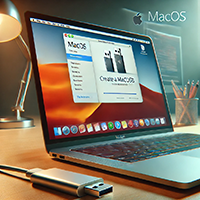
Opret Installationsmedie til macOS med en Ekstra Mac
macOS installation fra en anden macbook. Hvis du har en anden Mac til rådighed, kan du nemt oprette et bootbart installationsmedie ved hjælp af Terminal.
Find ud af, Hvilken macOS-version Din Mac Understøtter
Start med at fastslå, hvilken version af macOS din Mac understøtter. Dette afhænger af din Macs model og produktionsår, som du kan finde på Apples hjemmeside eller i supportdokumenter.
Download den Korrekte Version af macOS
Download installationsfilen til den ønskede version af macOS fra Mac App Store eller Apples supportside. Installationsfilen gemmes i din Programmer-mappe.
Forbered en USB med Minimum 32 GB Plads
Brug en USB med minimum 32 GB lagerplads, da alle data på USB’en vil blive slettet.
Formater din USB og Navngiv Den
Inden du kan bruge din USB som opstartsmedie, skal den formateres korrekt og navngives:
- Sæt USB’en i din Mac og åbn Diskværktøj.
- Vælg din USB i venstre sidepanel, og klik på Slet.
- Format:
Mac OS Extended (Journaled) - Skema:
GUID-partitionskort
- Format:
- Navngiv USB’en til noget enkelt, som du kan huske, f.eks. “InstallUSB”.
- Klik på Slet for at formatere USB’en.
Opret Installationsmedie via Terminal
Når USB’en er formateret og klar, kan du bruge Terminal til at oprette et bootbart installationsmedie. Åbn Terminal, og indtast følgende kommandoer afhængig af den macOS-version, du vil installere, hvor “InstallUSB” er USB’ens navn:
- macOS Sequoia:bash
Kopier kodesudo /Applications/Install\ macOS\ Sequoia.app/Contents/Resources/createinstallmedia --volume /Volumes/InstallUSB - macOS Sonoma:bash
Kopier kodesudo /Applications/Install\ macOS\ Sonoma.app/Contents/Resources/createinstallmedia --volume /Volumes/InstallUSB - macOS Ventura:bash
Kopier kodesudo /Applications/Install\ macOS\ Ventura.app/Contents/Resources/createinstallmedia --volume /Volumes/InstallUSB - macOS Monterey:bash
Kopier kodesudo /Applications/Install\ macOS\ Monterey.app/Contents/Resources/createinstallmedia --volume /Volumes/InstallUSB - macOS Big Sur:bash
Kopier kodesudo /Applications/Install\ macOS\ Big\ Sur.app/Contents/Resources/createinstallmedia --volume /Volumes/InstallUSB - macOS Catalina:bash
Kopier kodesudo /Applications/Install\ macOS\ Catalina.app/Contents/Resources/createinstallmedia --volume /Volumes/InstallUSB - macOS Mojave:bash
Kopier kodesudo /Applications/Install\ macOS\ Mojave.app/Contents/Resources/createinstallmedia --volume /Volumes/InstallUSB - macOS High Sierra:bash
Kopier kodesudo /Applications/Install\ macOS\ High\ Sierra.app/Contents/Resources/createinstallmedia --volume /Volumes/InstallUSB - OS X El Capitan:bash
Kopier kodesudo /Applications/Install\ OS\ X\ El\ Capitan.app/Content
Start Installation fra Opstarts-USB’en
Når USB’en er færdig, kan du bruge den til at installere macOS på din Mac. Sluk Mac’en, indsæt USB’en, og hold Option-tasten nede, mens du starter. Vælg USB’en som startdisk og følg instruktionerne.
Opret Installationsmedie til macOS fra en Windows-PC
Hvis du kun har adgang til en Windows-PC, kræver oprettelsen af et macOS-installationsmedie nogle ekstra trin og værktøjer. Her er, hvordan du kan gøre det:
Find ud af, Hvilken macOS-version Din Mac Understøtter
Identificer, hvilken version af macOS din Mac understøtter baseret på model og produktionsår. Dette er vigtigt, da ældre Mac-modeller måske ikke understøtter de nyeste macOS-versioner.
Download den Korrekte Version af macOS
Du skal have installationsfilen til den version af macOS, som du ønsker at installere. Apple tilbyder flere af disse downloads via Mac App Store og Apples supportside. Nedenfor finder du en liste over downloadsteder for hver version:
- macOS Sequoia, Sonoma, Ventura og Monterey: Kan downloades direkte fra Mac App Store ved at søge på det specifikke macOS-navn.
- macOS Big Sur og Catalina: Tilgængelige i Mac App Store og på Apples macOS downloadsides.
- macOS Mojave og High Sierra: Downloades også via Apple Support downloads, og installationsfilen placeres i din
Programmer-mappe. - macOS El Capitan: Denne ældre version kan hentes fra Apples supportside for macOS El Capitan. Følg instruktionerne på siden for at installere filen i
Programmer.
Bemærk: Hvis du har svært ved at finde de ældre versioner i App Store, kan Apple Support hjælpe med direkte links.
Forbered og Formater din USB
- Sæt USB’en i din Windows-PC, og åbn Diskhåndtering.
- Formater USB’en til
FAT32, da dette er kompatibelt med macOS-installationen. Navngiv USB’en til noget enkelt som “InstallUSB”.
Konverter .dmg til .iso
Download værktøjet TransMac eller UUByte DMG Editor for at konvertere .dmg-filen til en .iso-fil, som Windows kan læse.
- Åbn TransMac og vælg “Konverter til ISO.”
- Vælg din
.dmg-fil, og gem den som en.iso-fil.
Brug Etcher eller Rufus til at Skrive macOS til USB
Installér Etcher eller Rufus på din Windows-PC:
- Åbn værktøjet og vælg
.iso-filen som kilde og USB-enheden som mål. - Start processen og vent på, at installationsmediet bliver færdiggjort.
Start Installation fra Opstarts-USB’en
Når USB’en er færdig, kan du bruge den til at installere macOS på din Mac. Sluk Mac’en, indsæt USB’en, og hold Option-tasten nede, mens du starter. Vælg USB’en som startdisk og følg instruktionerne.
Har du brug for professionel hjælp til at få installeret eller reinstalleret din macos korrekt, kan du kontakte os ved Midtjysk IT-support og få assistance.
